

参加のはじめ方
💡 注意
ここでは wiki 編集に関連する基礎知識を提供しています。
ゲームデータの検索についてはその他のページをご覧ください。
学習前に
すべてを学ぶ必要はありません。すぐに貢献を始められます。

最初は上手でなくても大丈夫です。始めればだんだん上達していきます。
ステップ1 - Github アカウントを作成する
本サイトは Github 上に構築されており、Github Page の便利性を活用して長期 wiki サイトを実現しています。
したがって、本サイトのドキュメントを編集したい場合は Github アカウントが必要になります。
- http://github.com にアクセスしてアカウントを作成してください。ユーザー名 / メールアドレス / パスワードを入力する必要があります。
- 送信後、アカウントプランの選択が表示されます。無料 (free) を選択してください。
- その後、メールアドレスに確認メールが届きます。これでアカウント作成は完了です。
二段階認証が必須と表示される場合
お使いのスマートフォンに Authenticator アプリをインストールしてください。
https://github.com/settings/security このページに移動して、Authenticator app を選択し、指示に従い設定を完了してください。
ステップ2 - 協力権限を取得する(オプション)
以下のいずれかを選択してください
Github で作成したメールアドレスを提供すれば、
こちらで協力権限を有効にします
権限の有無による違いは
- ドキュメント下の「Github でこのページを編集」からの編集が可能
- ドキュメント更新時に検証を待つ必要がない
- 協力者以外の投稿を検証できる
ステップ3 - ドキュメントを編集する
💡 補足歓迎
ドキュメント編集には多くの方法があり、漏れがあるかもしれません。コメント欄での情報提供をお待ちしています。
💡 注意
ステップ2をスキップした場合、ドキュメントの編集投稿は検証を待つ必要があります。
Github で直接編集する
ドキュメント下の「Github でこのページを編集」を使用して編集してください。
画像をクリックすると拡大できます。
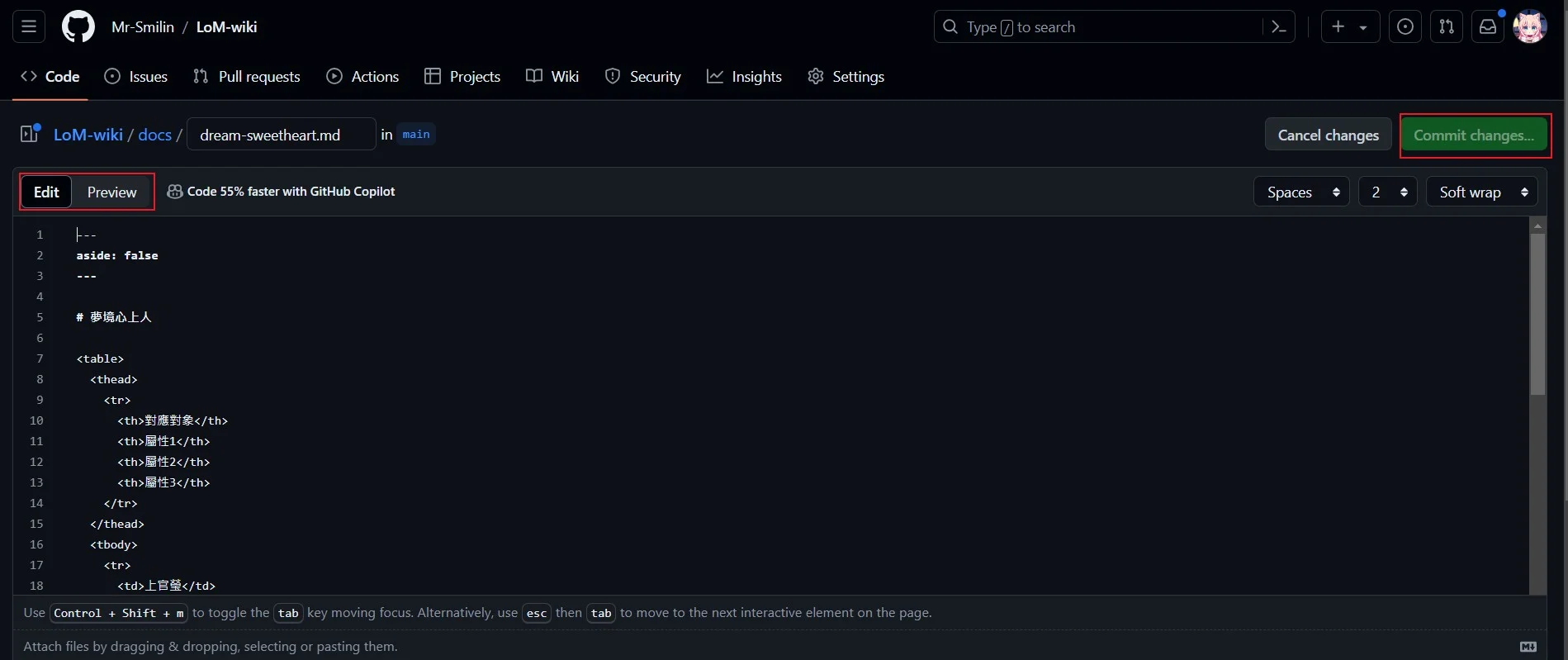
Github のネイティブドキュメントエディタを使用して編集します。
左上でモード切り替えができ、デフォルトは「Edit」編集モードです。
「Preview」で保存前に修正結果をプレビューできます。
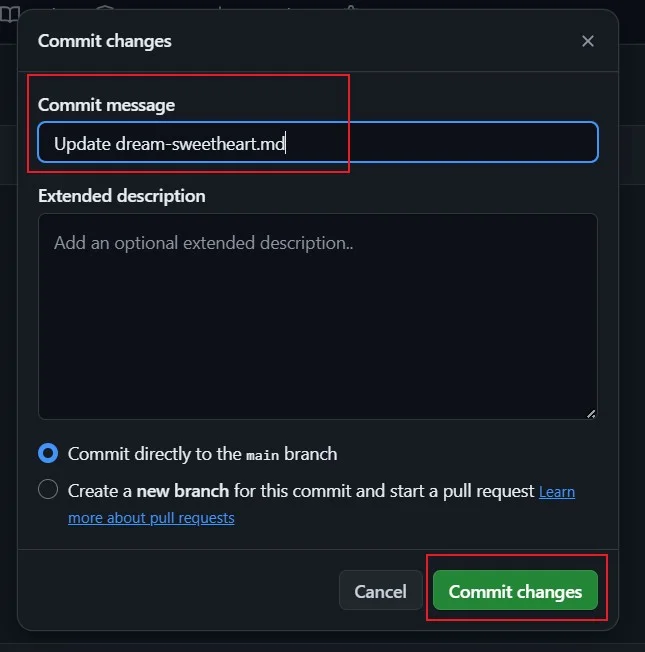
すべて完了したら右上の「Commit changes」をクリックし、
ポップアップウィンドウで「Commit changes」をクリックして、単一ドキュメントの編集が完了します。
ローカル編集
💡 注意
この方法は Git 初心者を想定しています。
使用方法は初歩的で、GUI 操作を手取り足取りで説明しています。
すでに一定の Git 知識がある開発者の場合は
普段の習慣に従ってローカル作業を進めてください。
本サイト右上のアイコンをクリックしてプロジェクトホームページに移動します。
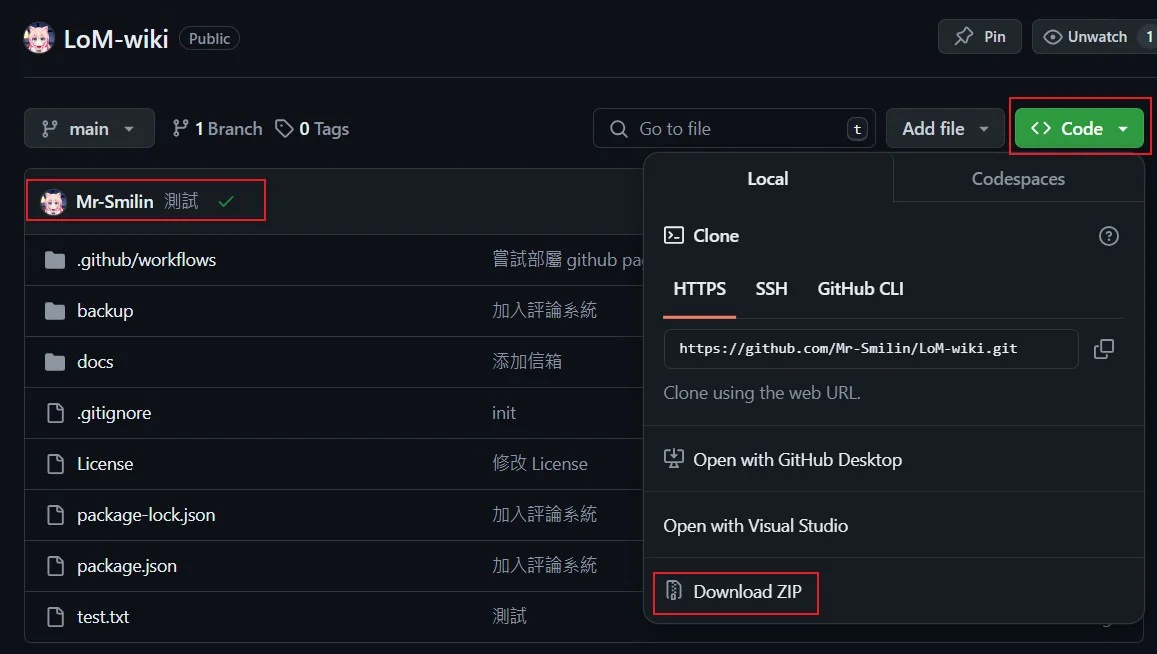
💡 注意
ここで左側のテキストを必ずメモしておいてください。
例図では「Mr-Smilin テスト」です。
これを「C記録」と呼びます。後で使用します。
緑色の「Code」ボタンをクリックして「Download ZIP」を選択し、
この wiki 全体をコンピュータにダウンロードして、
開発に適切な場所に配置して解凍します。
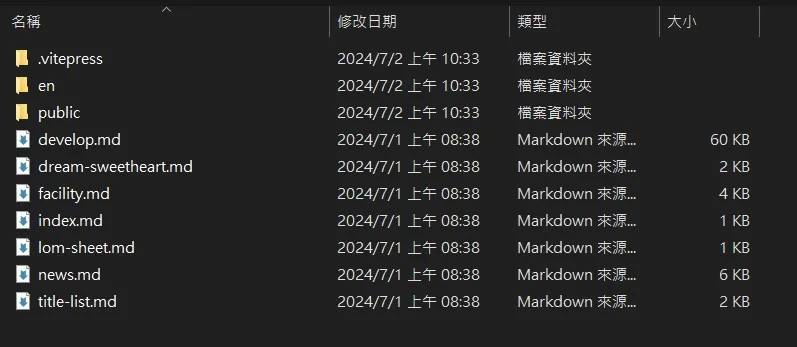
プロジェクトの docs フォルダに入ります。すべての wiki 編集はここで行われます。
- ディレクトリ内の
.mdファイルは wiki の記事に対応します。ウェブサイトの URL から対応する名前を見つけることができます。URL の例

enフォルダには英語版の同名 wiki ファイルが含まれています。保守時に新規追加や修正を支援できます。publicは静的リソースを格納しています。画像をアップロードする必要がある場合は、画像をpublic/images/{md ファイル分類}/{md ファイル名}/{画像}.{拡張子}形式で配置してください。.vitepressはプロジェクトの設定ファイルです。設定ファイル項目説明を読んだ後に調整してください。
編集完了後、Github に戻ります。
💡 注意
アップロード前に、「C記録」がダウンロード時と同じテキストであることを確認してください。
異なる場合は、アップロードするファイルが他の人による編集と同時に更新されていないか確認してください。
そうでないと、他の人の変更が上書きされるか、衝突が発生します。
対応するパスをクリックします。
たとえば、テキストを編集する場合は docs フォルダをクリックします。
例図
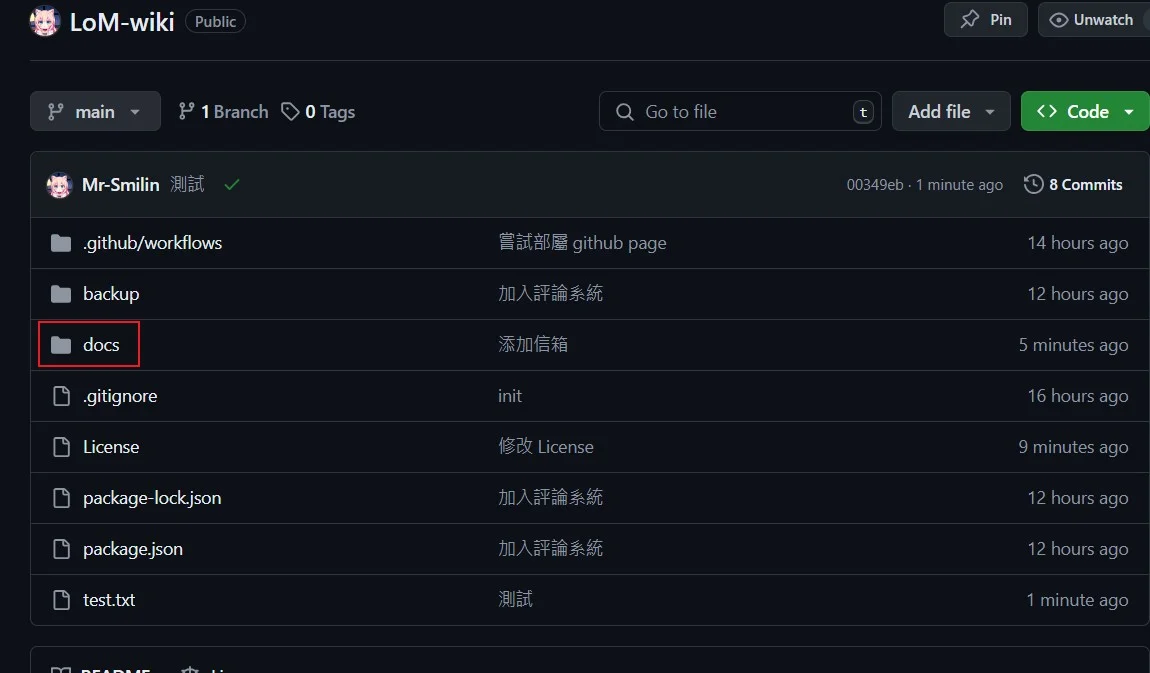
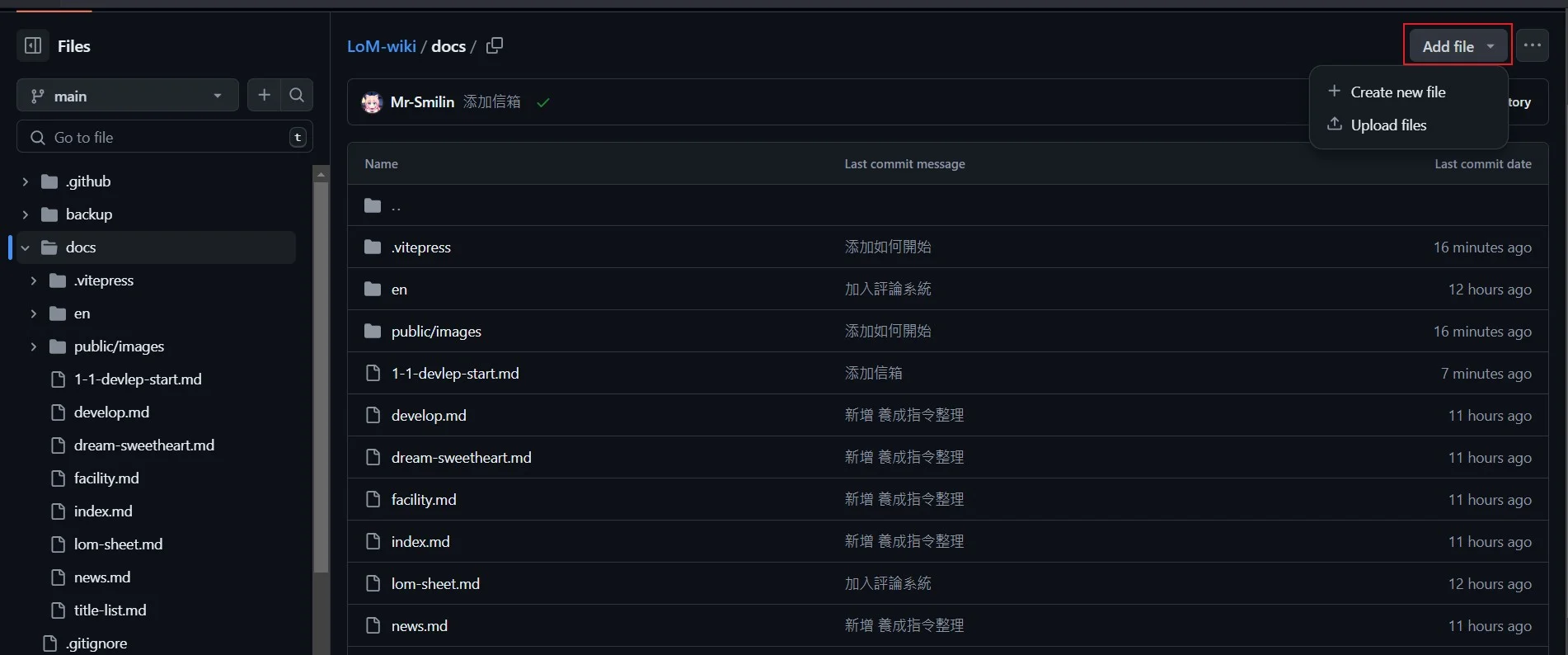
ディレクトリが一致したら、右上の「Add file」をクリックして
「Upload files」を選択し、修正したドキュメントを画面にドラッグします。
「Add files via upload」ボックスに何を修正したかを簡単に入力し、
その後「Commit changes」をクリックします。
ウェブサイトが変更に反応するには約 1~3 分の処理時間が必要です。
これで初歩的なローカル編集が完了します。
Contributors
 NEXTAltair
 Claude Fable 5